
Votre espace exposant est le centre de pilotage de votre présence sur Ultiplace. Depuis un seul endroit, vous construisez votre fiche entreprise, vous personnalisez votre stand virtuel, vous discutez avec les visiteurs, vous déléguez le travail à un Assistant IA, vous suivez vos leads et vos rendez-vous, puis vous mesurez vos résultats. Ce guide passe en revue chaque écran, étape par étape.
Démarrer & vue d'ensemble
Tout commence sur la page « Devenir exposant » : en quelques minutes, vous créez votre fiche entreprise, sans même avoir besoin d'un salon à ce stade.
Renseignez votre entreprise
Secteur d'activité, nom, logo, description et site web.
Validez votre compte
Votre fiche est créée et vous accédez à votre espace.
Pilotez vos stands
Depuis « Mes stands », gérez toutes vos participations et vos fiches au même endroit.
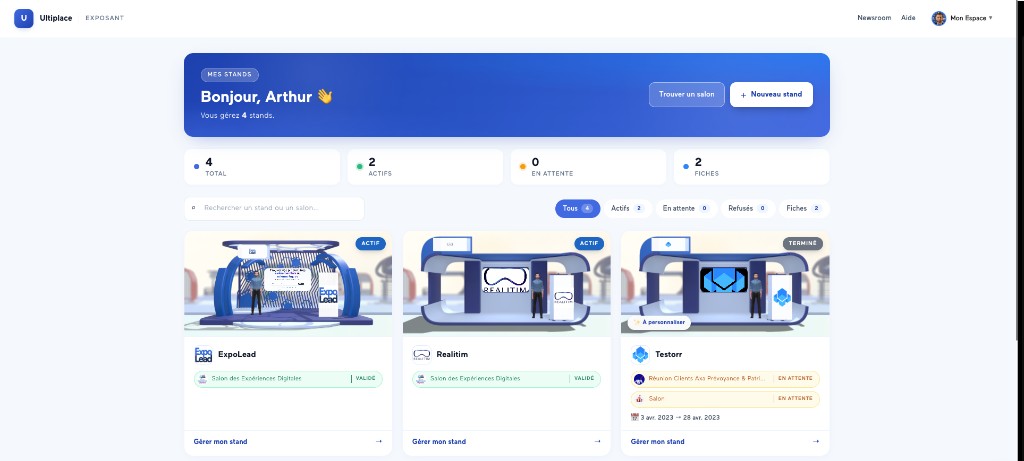
ℹ️ Deux façons d'utiliser votre espace
Vous pouvez gérer une fiche entreprise globale (indépendante d'un salon, réutilisable pour toutes vos candidatures) et / ou un stand rattaché à un salon précis une fois votre participation acceptée. Les deux partagent les mêmes contenus.
Le tableau de bord
L'accueil d'un stand affiche votre statut, vos chiffres clés et des raccourcis vers les actions les plus utiles.
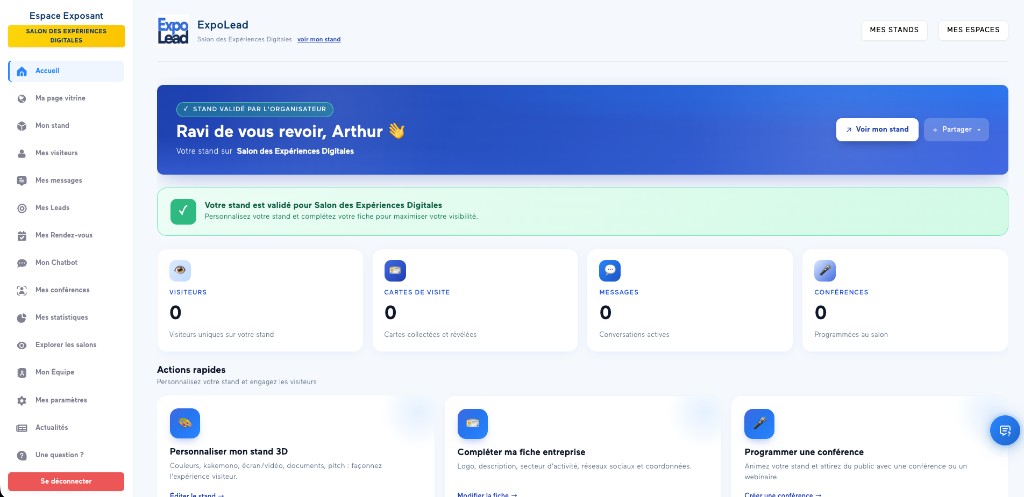
Selon l'état de votre stand
Avant la validation par l'organisateur, votre stand est en attente : vous pouvez déjà tout préparer, il deviendra visible dès l'acceptation.
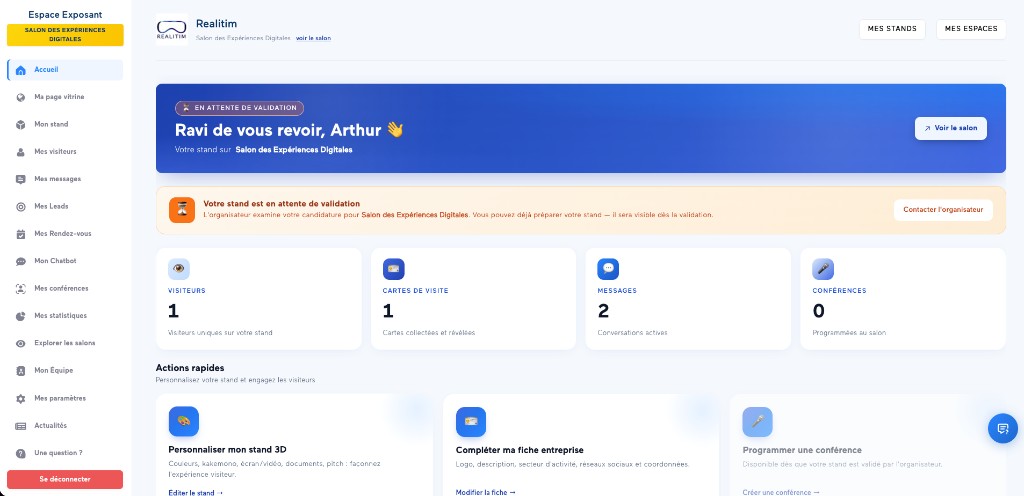
Vos chiffres clés
Visiteurs uniques, cartes de visite, messages et conférences — cliquables.
Actions rapides
Personnaliser le stand 3D, compléter la fiche, programmer une conférence.
Voir / partager
Accédez au salon, voyez votre stand et partagez son lien.
Maturité du profil
Votre score de complétion et vos prochaines actions (section 5).
Ma page vitrine
Votre page vitrine est votre fiche publique dans l'annuaire Ultiplace. C'est la première impression que les visiteurs et organisateurs auront de vous. Une barre de complétion vous guide jusqu'à 100 %, et un sélecteur Brouillon / En ligne contrôle sa publication.
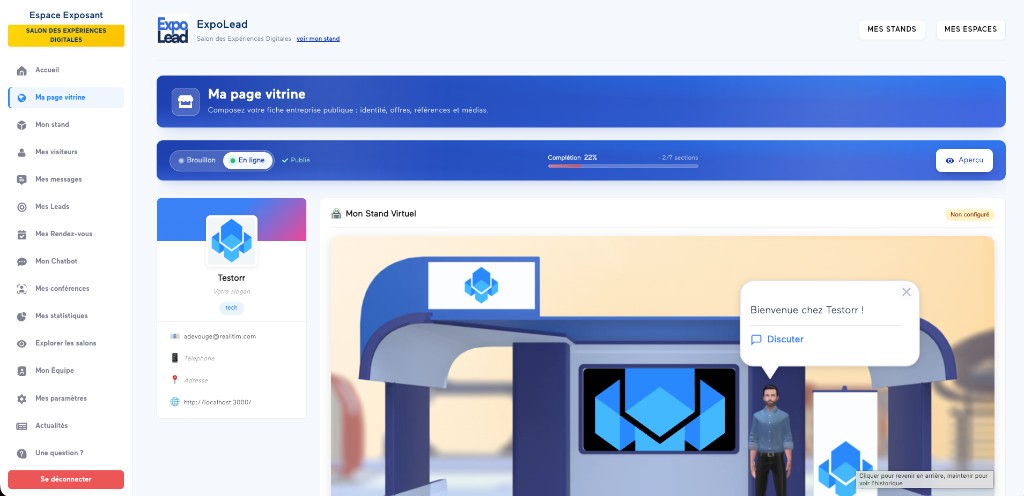
Les sections à compléter
- Bannière & logo — votre identité visuelle.
- Identité — nom de l'entreprise et slogan.
- Secteur — votre catégorie d'activité.
- À propos — la description de votre entreprise.
- Offres — vos produits / services mis en avant.
- Références — vos clients ou réalisations.
- Galerie & contact — vos médias et vos coordonnées.
ℹ️ Publier ≠ candidater
Publier rend votre fiche visible dans l'annuaire public. C'est différent de la validation par un organisateur lorsque vous candidatez à un salon précis (section 14).
Mon stand virtuel
Le stand est votre espace dans le salon virtuel. Un assistant de personnalisation vous guide, onglet par onglet, avec un aperçu en temps réel.
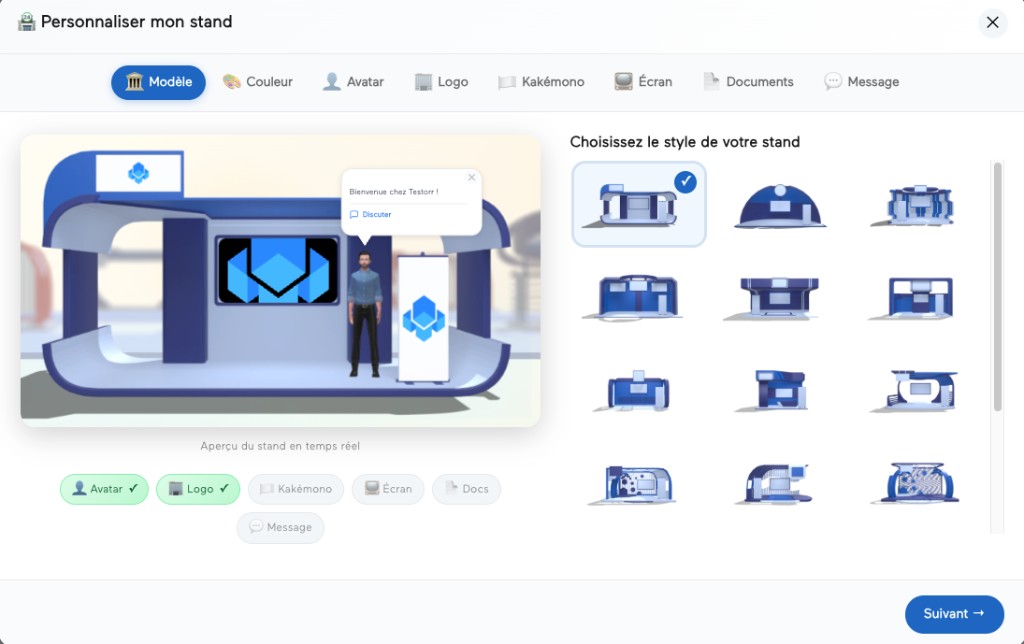
Les étapes de personnalisation
Le modèle de stand
Plusieurs designs (Classique, Dôme, Open Space, Premium, Minimaliste, High-Tech…).
Couleurs & avatar
Adaptez les couleurs à votre charte et choisissez l'avatar qui accueille les visiteurs.
Kakémono & écran
Affichez votre visuel principal et diffusez une vidéo (fichier ou lien externe).
Documents & message d'accueil
Mettez à disposition vos PDF et personnalisez la phrase d'accroche du chat.
💡 Changer de hall
Si le salon comporte plusieurs halls, vous pouvez choisir celui qui correspond le mieux à votre activité (dans la limite des places disponibles).
La maturité de votre profil
La Maturité est votre indicateur de progression. Elle attribue un score sur 100 et un niveau, puis vous propose les prochaines actions les plus utiles pour gagner en visibilité et en performance.
Les 5 piliers
Découverte
Vos premiers pas dans l'espace exposant.
Identité
La complétude de votre fiche entreprise.
Contenu
Vidéos, documents et visuels de votre stand.
Assistant IA
La configuration de votre chatbot.
Performance
Votre activité : visiteurs, échanges, leads.
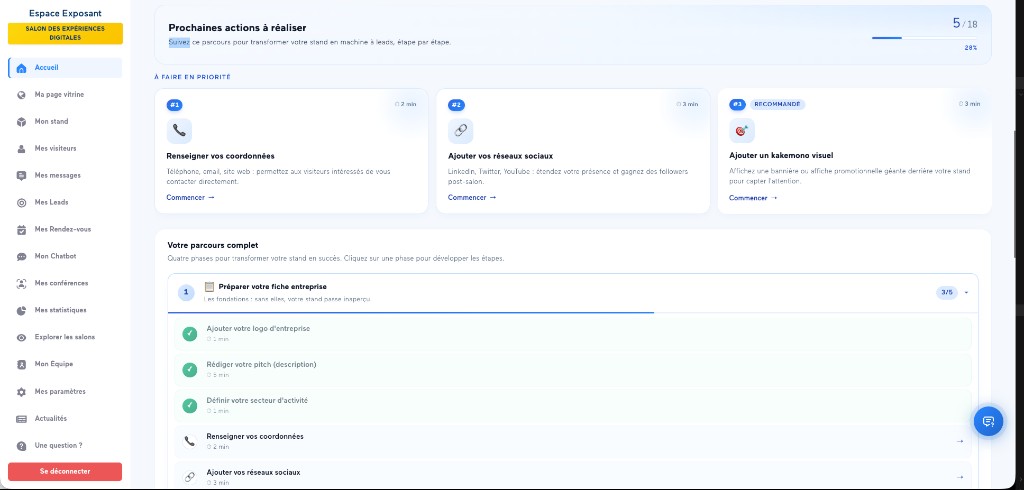
ℹ️ Des actions concrètes
Chaque action proposée indique le gain associé. Certaines actions avancées font partie d'un plan supérieur et vous invitent à en découvrir les bénéfices.
L'Assistant IA (chatbot)
L'Assistant IA répond automatiquement aux visiteurs de votre stand, 24h/24, à partir de vos documents et de votre FAQ. Un essai gratuit vous permet de le tester.
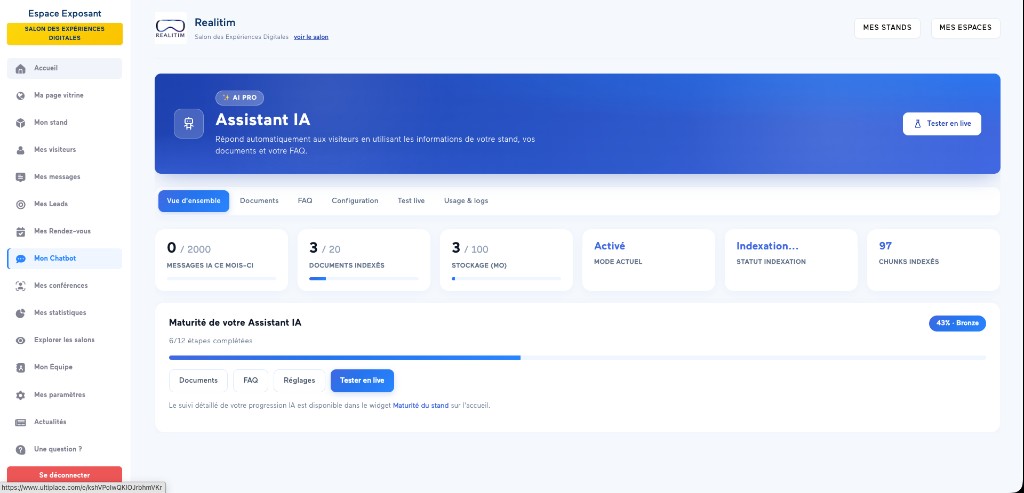
Les onglets de configuration
- Vue d'ensemble — messages traités, documents indexés, stockage, statut.
- Documents — importez vos PDF/DOCX/TXT ; l'IA les indexe automatiquement.
- FAQ — ajoutez vos questions/réponses (génération assistée par IA possible).
- Configuration — ton (professionnel, amical, commercial), horaires, persona.
- Test live — discutez avec votre assistant comme un visiteur.
- Usage & logs — suivez la consommation et l'historique.
💡 Plus l'IA est nourrie, meilleures sont ses réponses
Ajoutez vos plaquettes, fiches produits et une FAQ riche. Vous pouvez aussi laisser l'IA explorer votre site officiel pour enrichir ses connaissances.
Mes visiteurs & cartes de visite
Chaque visiteur de votre stand peut laisser sa carte de visite. Retrouvez-les ici, contactez-les et exportez leurs e-mails pour vos relances.
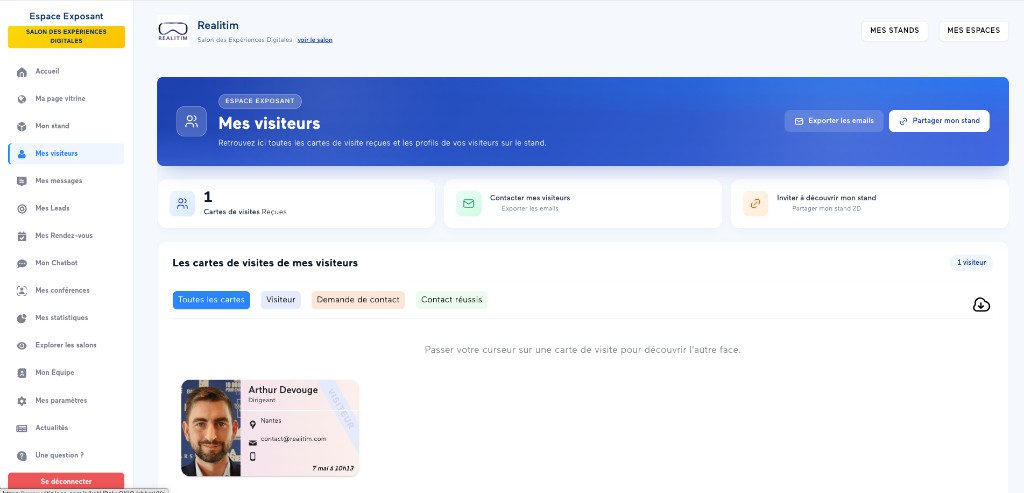
- Liste des cartes reçues, avec révélation des coordonnées.
- Contacter mes visiteurs / exporter les e-mails.
- Inviter à découvrir mon stand et partager son lien.
Mes messages & live
La messagerie centralise toutes vos conversations avec les visiteurs. Vous voyez même les visiteurs présents en direct sur votre stand pour engager la discussion au bon moment.
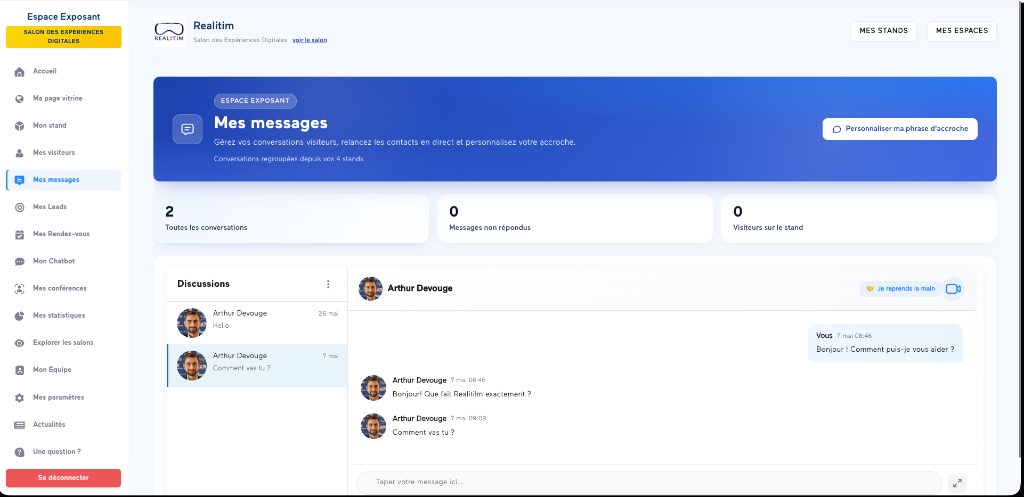
- Toutes les conversations et filtre messages non répondus.
- Visiteurs sur le stand pour démarrer l'échange en direct.
- Phrase d'accroche personnalisable pour engager automatiquement.
- Possibilité de passer en visio.
Mes Leads (CRM)
Vos leads sont les visiteurs qui ont explicitement demandé à être recontactés (formulaire, chat ou échange de cartes). Cet écran fait office de mini-CRM pour les suivre et les exporter vers votre outil.
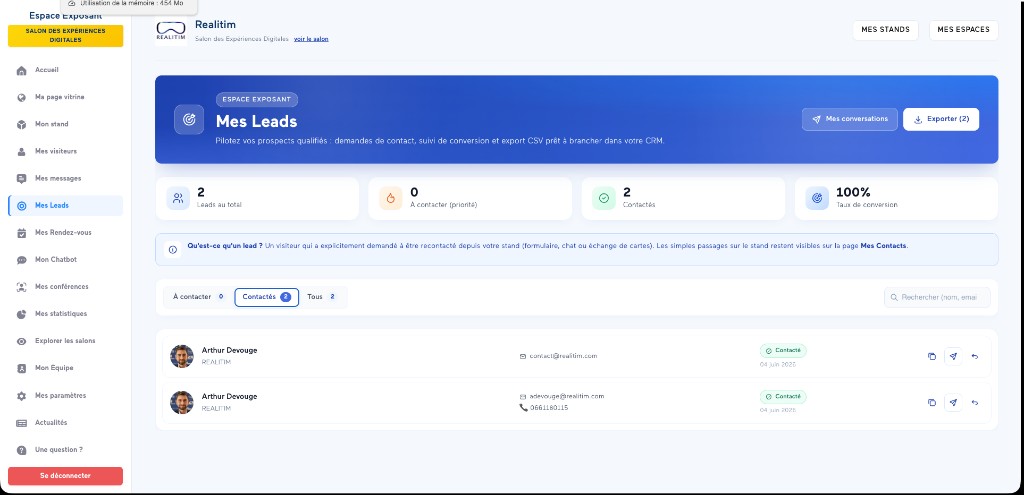
- Indicateurs : leads au total, à contacter (priorité), contactés, taux de conversion.
- Filtres : à contacter / contactés / tous, et recherche.
- Export CSV et accès direct aux conversations.
ℹ️ Lead vs simple visiteur
Un lead a manifesté un intérêt concret. Les simples passages sur le stand restent visibles dans Mes visiteurs.
Mes rendez-vous
L'agenda natif permet à vos visiteurs de réserver un créneau avec vous. En connectant Google Agenda ou Outlook, les RDV sont créés dans votre calendrier avec un lien Meet / Teams automatique.
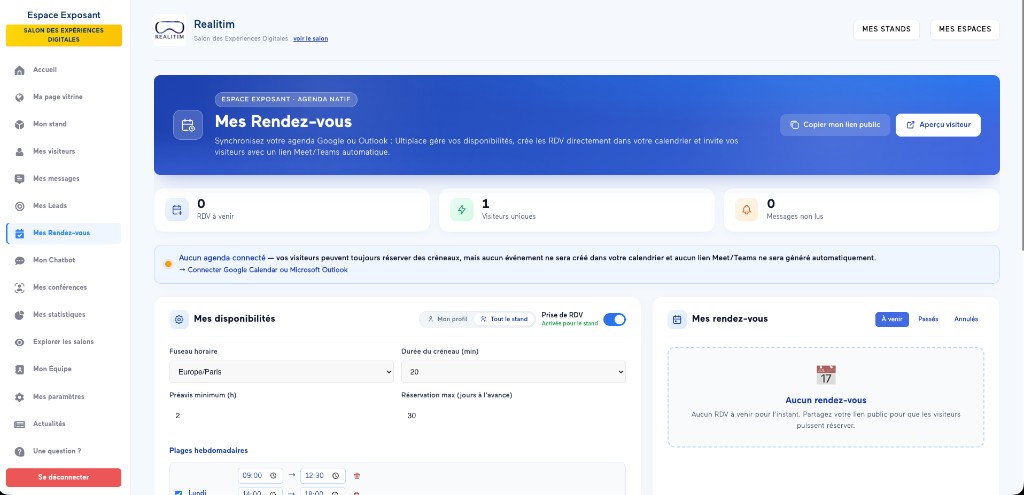
- Disponibilités : fuseau horaire, durée des créneaux, préavis, plages hebdomadaires.
- Lien public à copier et partager, aperçu côté visiteur.
- Synchronisation Google Calendar / Microsoft Outlook.
Mes statistiques
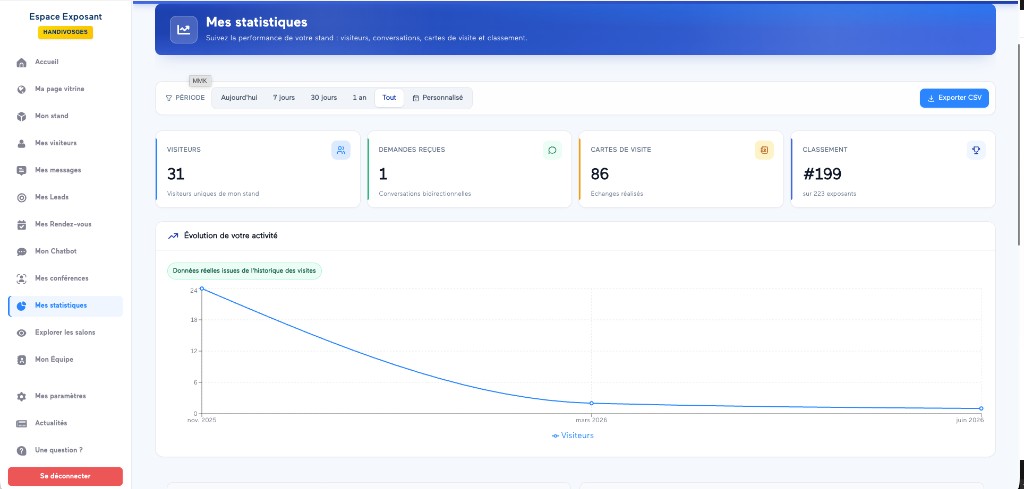
Mesurez votre performance sur la période de votre choix : jour, 7 jours, mois, ou plage personnalisée.
- Visiteurs, cartes, conversations et taux d'engagement.
- Classement par rapport aux autres exposants du salon.
- Graphiques d'évolution et export CSV.
ℹ️ Statistiques avancées
Certaines analyses détaillées sont réservées au plan Pro. Vous pouvez les débloquer depuis vos paramètres.
Mon équipe
Invitez vos collègues à gérer le stand avec vous et attribuez à chacun le bon niveau d'accès.
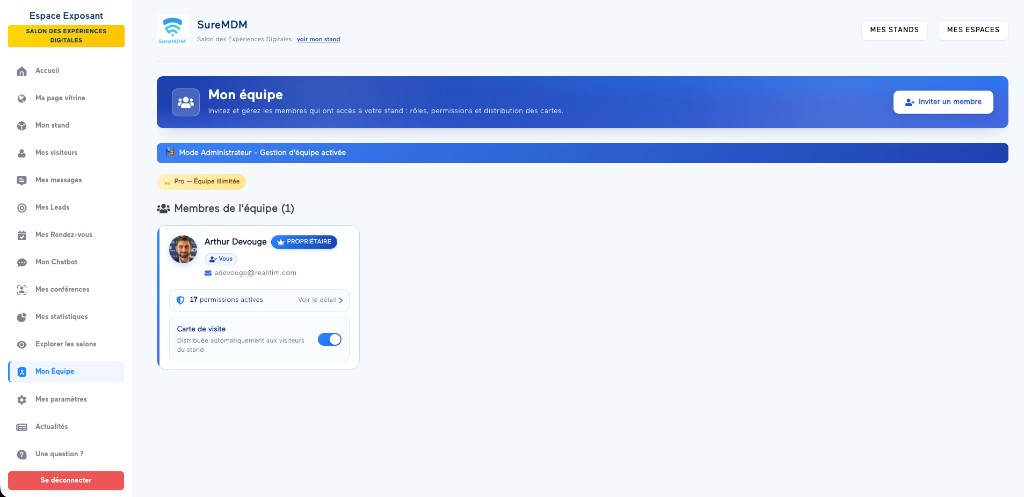
Inviter & attribuer des rôles
À l'invitation, choisissez un profil prédéfini (Propriétaire, Gestionnaire) ou un profil personnalisé en cochant les permissions à la carte.
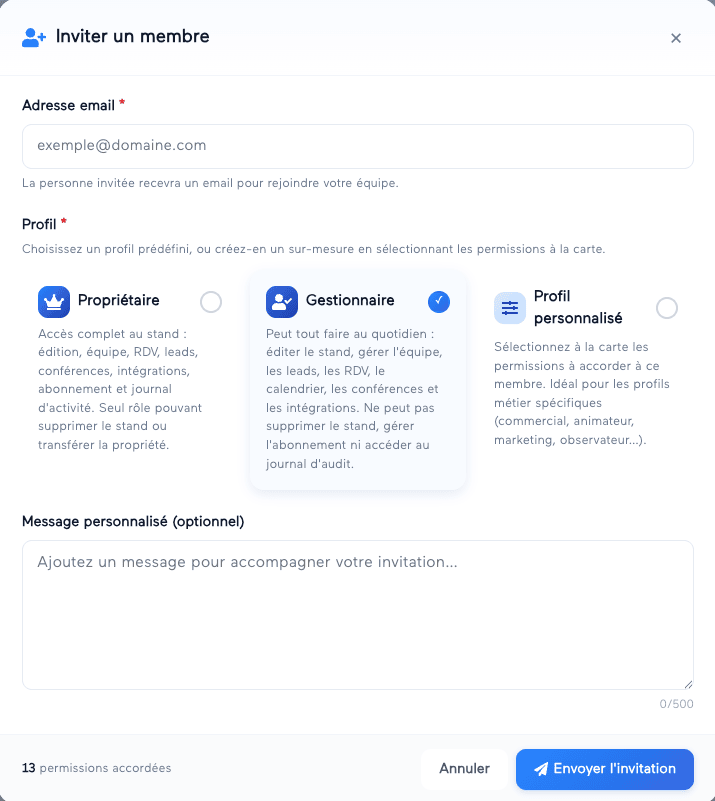
- Propriétaire : accès complet, peut supprimer le stand ou transférer la propriété.
- Gestionnaire : gère le quotidien (stand, équipe, leads, RDV, conférences).
- Personnalisé : permissions fines pour les profils métier (commercial, animateur…).
Mes conférences
Animez le salon en proposant vos propres conférences : prise de parole, démonstration ou table ronde. Un assistant en 4 étapes vous guide.
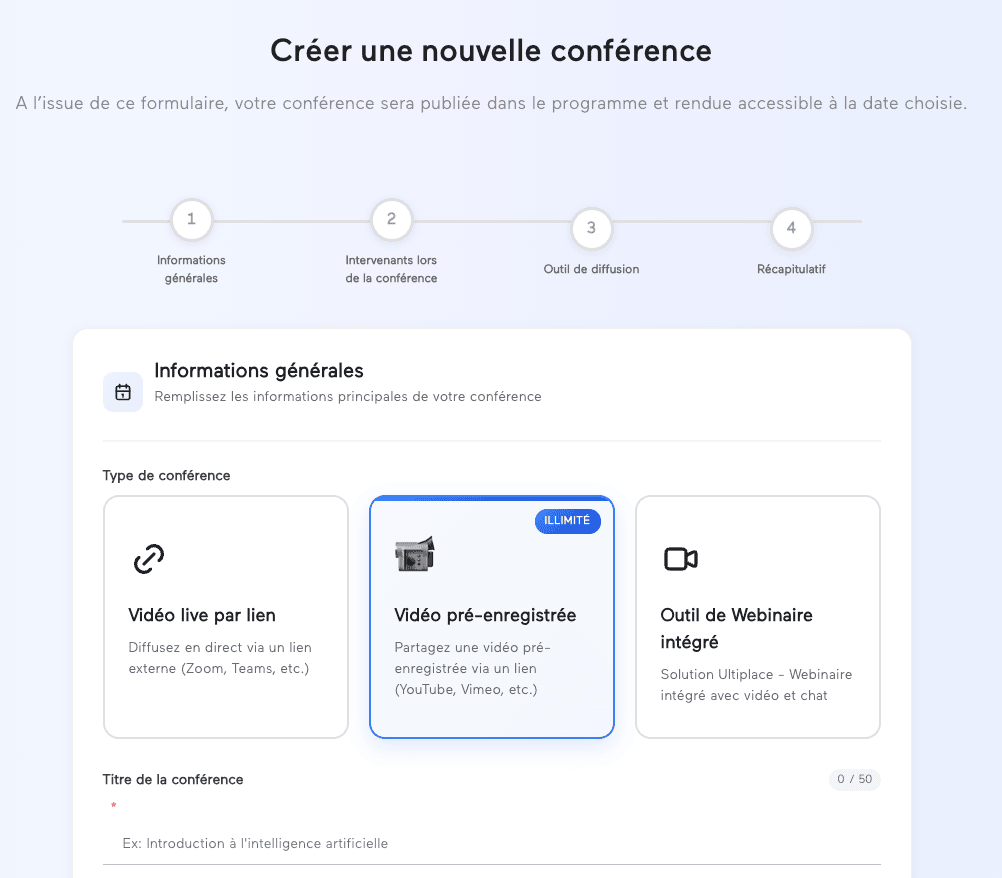
Informations générales
Type (vidéo live par lien, vidéo pré-enregistrée, webinaire intégré), titre, date, description.
Intervenants
Ajoutez vos speakers (nom, fonction, bio, stand lié).
Diffusion & récapitulatif
Choisissez l'outil de diffusion, vérifiez et publiez.
Explorer & candidater aux salons
Découvrez les salons à venir, filtrés selon votre secteur, et postulez à ceux qui correspondent à votre cible. Votre fiche et votre stand type sont réutilisés pour aller plus vite.
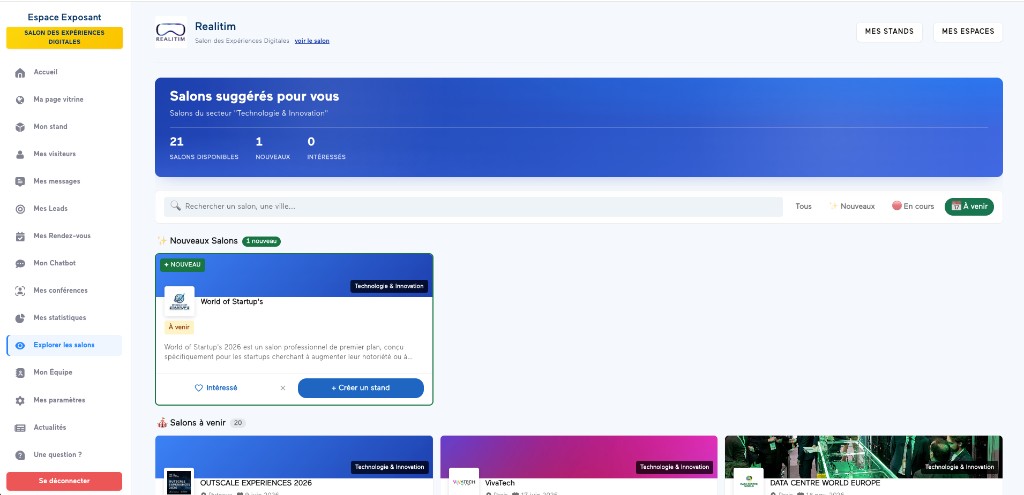
Choisissez un salon
Parcourez les salons suggérés (nouveaux, en cours, à venir) ou recherchez par ville.
Rédigez votre candidature
Message à l'organisateur, taille de stand, stand type ou personnalisé.
Suivez son statut
Acceptée, en attente ou refusée — vous êtes notifié à chaque étape.
⚠️ Fiche complète exigée
Une fiche incomplète peut bloquer votre candidature. Pensez à atteindre un bon niveau de maturité avant de postuler.
Les actualités (newsroom)
La newsroom est le fil d'actualité des salons et des exposants. Publiez vos annonces, suivez d'autres exposants et restez informé des nouveautés.
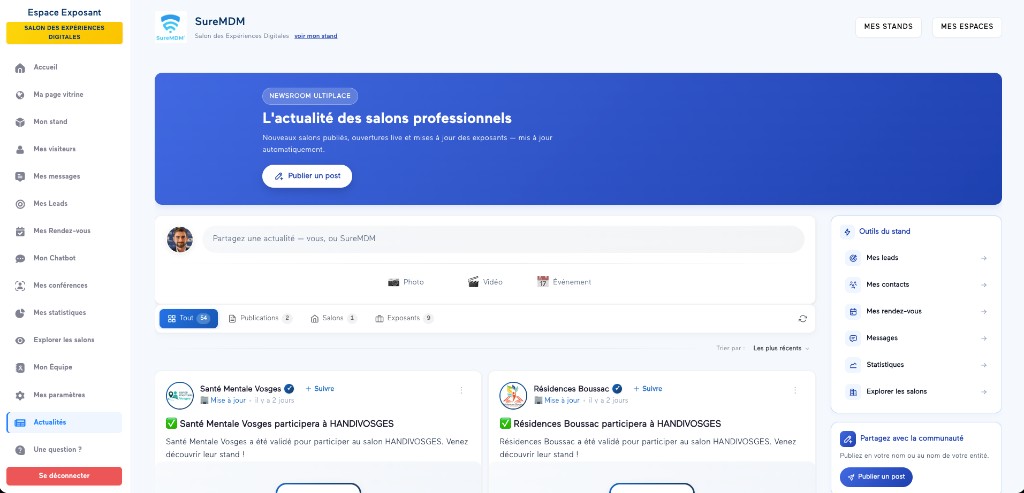
- Publier un post en votre nom ou au nom de votre stand.
- Fil filtrable : publications, salons, exposants.
- Outils du stand accessibles depuis la colonne latérale (leads, contacts, RDV, stats…).
Notifications & alertes
Ne ratez rien grâce à la cloche de notifications et au centre dédié : nouveau contact, message, demande de visio, candidature acceptée, nouvel abonné…
- Cloche en en-tête : vos dernières notifications.
- Centre de notifications : filtres par statut, par type et recherche.
- Tout marquer comme lu en un clic.
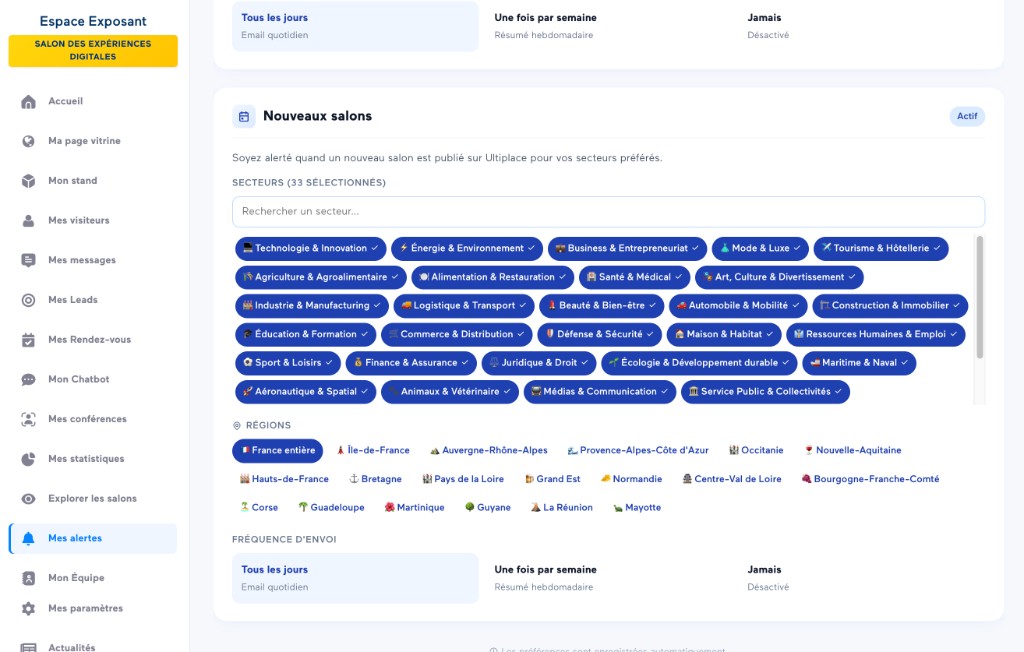
Mes alertes : être prévenu des nouveaux salons
Depuis Mes alertes, soyez averti par e-mail dès qu'un nouveau salon est publié pour vos secteurs et régions préférés. Choisissez la fréquence d'envoi (quotidienne, hebdomadaire, ou désactivée).
Paramètres & abonnement
Gérez votre formule, vos préférences et la sécurité de votre stand.
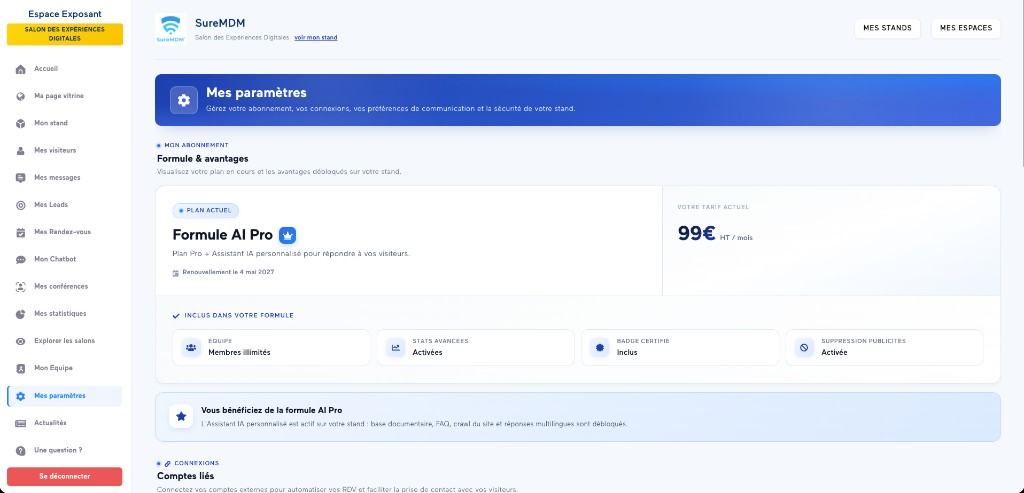
- Abonnement : formule en cours, avantages, facturation, passage au plan supérieur.
- Comptes liés (ex. LinkedIn) et préférences e-mail.
- Journal d'activité (réservé aux propriétaires).
- Zone de sécurité : supprimer le stand ou quitter le stand.
Les formules
Gratuit
Pour démarrer
- Fiche & stand
- Messages & cartes de visite
- Statistiques de base
Pro
Pour performer
- Statistiques avancées
- Membres d'équipe illimités
- Badge certifié & sans publicité
AI Pro
Pour automatiser
- Assistant IA complet
- Quotas étendus
- Réponses 24/7 multilingues
Aide, bonnes pratiques & FAQ
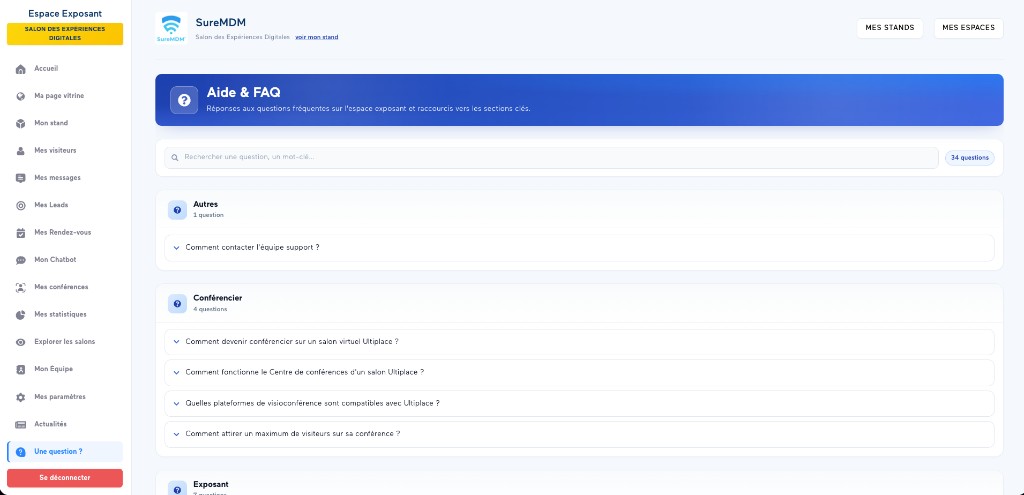
Une question ? L'espace exposant intègre un centre d'Aide & FAQ recherchable, organisé par thème (exposant, conférencier, support…).
✅ Votre checklist exposant
- 1Complétez votre fiche à 100 % et publiez-la dans l'annuaire.
- 2Personnalisez votre stand : kakémono, vidéo et documents.
- 3Activez l'Assistant IA avec vos documents et une FAQ riche.
- 4Ouvrez vos créneaux de RDV et partagez votre lien public.
- 5Répondez vite aux messages et surveillez les visiteurs en direct.
- 6Suivez vos leads, exportez-les et relancez après le salon.
Questions fréquentes
Dois-je attendre un salon pour créer ma fiche ?
Non. Vous pouvez créer et publier votre fiche entreprise dès maintenant, indépendamment d'un salon. Elle sera ensuite réutilisée pour vos candidatures.
Quelle différence entre « publier » ma fiche et « candidater » à un salon ?
Publier rend votre fiche visible dans l'annuaire public. Candidater envoie une demande à l'organisateur d'un salon précis, qui validera (ou non) votre présence à son événement.
Quelle différence entre un lead et un visiteur ?
Un lead est un visiteur qui a explicitement demandé à être recontacté (formulaire, chat, échange de cartes). Les simples passages sur le stand restent dans « Mes visiteurs ».
L'Assistant IA est-il gratuit ?
Un essai gratuit vous permet de le tester (quelques conversations offertes). Pour des réponses illimitées 24/7, le plan AI Pro est nécessaire.
Puis-je gérer mon stand à plusieurs ?
Oui, via « Mon équipe » : invitez des collègues et attribuez-leur des rôles (Propriétaire, Gestionnaire) ou des permissions personnalisées.
Prêt à exposer sur Ultiplace ?
Créez votre espace exposant en quelques minutes et commencez à générer des contacts qualifiés.